本文目录导读:
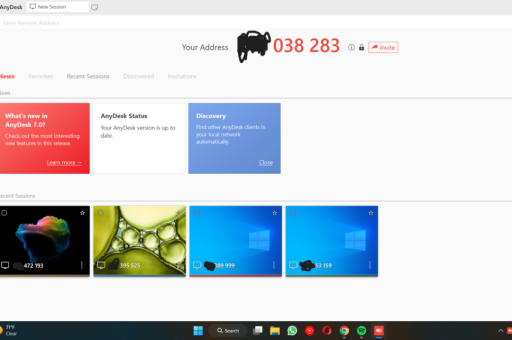
AnyDesk 在 Windows 系统上默认会安装并运行几个后台服务,用于保持在线状态、自动更新以及保证远程连接可以随时响应,如果你希望关闭这些“多余”的后台服务进程,可以通过以下几种方法实现:
通过 AnyDesk 软件自带设置(推荐,最简单)
这是最安全且不影响核心连接功能的方法,可以禁用开机自启和后台驻留。
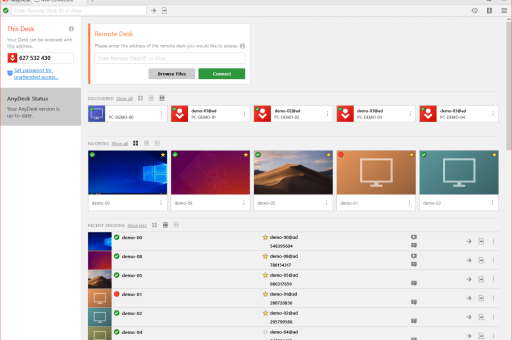
- 打开 AnyDesk。
- 点击窗口右上角的 菜单按钮(三条横线),选择 设置。
- 在左侧菜单选择 安全。
- 在“后台服务”或“无人值守访问”区域,找到 “后台服务始终运行并接收连接” 或类似选项。
- 将其 关闭。
- 部分版本中,这里显示的可能是 “后台服务已停用” 的状态。
- 点击左侧菜单的 常规。
- 找到 “随 Windows 启动” 或 “启动 AnyDesk” 选项。
- 将其 取消勾选。
效果:设置后,AnyDesk 将不再在后台保持在线,只有当你手动打开软件时,别人才可以连接(或你才能连接别人),任务管理器中的 AnyDesk.exe 进程(非服务)会在关闭主窗口后消失。
通过 Windows 服务管理器禁用核心服务
如果方法一无法彻底关闭,或者你希望彻底禁用自动更新和后台连接服务:
- 按下键盘的
Win + R键,输入services.msc并回车,打开 服务 窗口。 - 在服务列表中找到以下两个服务(名称可能因版本略有不同):
- AnyDesk (通常显示为
AnyDesk Service) - AnyDesk Elevation Service (提升权限服务,用于用户账户控制)
- AnyDesk (通常显示为
- 右键点击 AnyDesk Service,选择 属性。
- 在“启动类型”下拉菜单中,选择 禁用。
- 点击 “停止” 按钮来立即结束当前正在运行的后台服务。
- 对 AnyDesk Elevation Service 重复上述步骤(同样设为禁用并停止)。
注意:禁用这两个服务后,AnyDesk 将 无法接收无人值守的连接(当你不在电脑前时,别人无法通过预先设定的密码连接),你仍然可以手动打开软件进行主动连接或被连接(需要本机点击接受)。
通过任务管理器禁止自启
如果你只想控制它不随系统启动,而保留服务:
- 按下
Ctrl + Shift + Esc打开 任务管理器。 - 切换到 启动 选项卡。
- 找到 AnyDesk,选中它,然后点击右下角的 禁用。
哪种方法最合适?
- 如果你只是想清理托盘图标、减少内存占用,且平时很少使用远程桌面: 推荐 方法一,简单有效,不影响软件的基础使用。
- 如果你希望彻底“斩草除根”,完全不希望 AnyDesk 在任何情况下自动运行在后台: 推荐 方法二,可以直接禁用其系统服务,若未来要再次使用,记得进入服务管理器重新改为“自动”并启动服务。
额外提示
- 关闭后台服务后,当你需要接受远程协助时,必须让 AnyDesk 软件处于打开状态,否则对方将无法连接成功。
- 关闭后台服务不会影响你主动去连接其他电脑,只要你本机打开 AnyDesk 软件,输入对方的地址即可。
如果你使用的是 macOS 或 Linux,方法类似,但通常是在软件的“偏好设置”中取消“登录时启动”和“后台服务”,或者通过系统的启动项管理(如 mac 的“登录项”或 Linux 的 systemctl)来管理。
版权声明:除非特别标注,否则均为本站原创文章,转载时请以链接形式注明文章出处。