
本文目录导读:
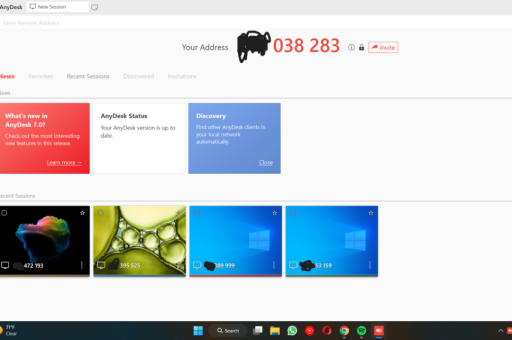
是的,AnyDesk 支持远程控制虚拟机,无论是物理机上的虚拟机(如 VMware、VirtualBox、Hyper-V),还是云服务器上的虚拟机(如 AWS、阿里云),只要满足以下条件即可实现远程控制:
关键条件
-
网络连通性
- 虚拟机需与宿主机(物理机)或互联网正常连接。
- 若虚拟机在本地(如 VMware),需确保宿主机和虚拟机处于同一局域网,或通过端口转发/桥接模式联网。
- 若虚拟机在云服务器(如阿里云 ECS),需确保其公网 IP 和端口(如 80、443)可访问(部分云服务商默认关闭非标准端口)。
-
系统支持
- Windows、macOS、Linux(Ubuntu、CentOS 等)虚拟机均可安装 AnyDesk。
- 轻量级系统(如 Alpine Linux)可能无图形界面,需使用命令行版本(AnyDesk CLI)。
-
权限与配置
- 虚拟机需安装 AnyDesk 客户端(Windows/Linux/Mac 版本)。
- 开启 无人值守访问 功能(设置密码或允许临时远程连接)。
- 若虚拟机在宿主机网络内(如 VMware NAT 模式),需在宿主机防火墙中放行 AnyDesk 端口(如 6568)。
常见场景限制
| 虚拟机类型 | 限制与解决方法 |
|---|---|
| 本地虚拟机(VMware/VirtualBox) | 默认使用 NAT 模式,宿主机无法直接访问,解决方案:改为桥接模式(更独立),或设置端口转发(如 VirtualBox 中转发 3389 到 6568)。 |
| 云服务器虚拟机(如 AWS EC2) | 需在安全组中开放 AnyDesk 端口(默认 6568),注意:部分云商可能限制 UDP 连接,建议优先选择 TCP。 |
| 虚拟机无图形界面 | 使用 AnyDesk 命令行版本(--start 参数启动服务),或通过 AnyDesk 控制台 进行无界面管理。 |
操作步骤(以 Windows 虚拟机为例)
- 在虚拟机中安装 AnyDesk:下载并安装 Windows 版本。
- 设置无人值守访问:
- 点击“设置”→“安全”→“无人值守访问”→“启用”。
- 设置密码(用于远程登录)。
- 记录 AnyDesk ID:主界面显示的 9 位数地址(如
123 456 789)。 - 在远程设备(如电脑、手机):
- 打开 AnyDesk 客户端,输入虚拟机 ID。
- 选择连接方式:
- 临时连接:需虚拟机端手动确认(推荐首次测试)。
- 无人值守:输入预设密码自动连接。
- 网络配置(如必要):
- 若虚拟机在 NAT 模式下,在宿主机防火墙放行 AnyDesk 端口(
netsh advfirewall firewall add rule name="AnyDesk" dir=in action=allow protocol=TCP localport=6568)。
- 若虚拟机在 NAT 模式下,在宿主机防火墙放行 AnyDesk 端口(
性能与替代方案
- 性能优化:关闭虚拟机的 3D 加速(若远程卡顿),使用 Direct2D 渲染(AnyDesk 设置中开启)。
- 替代方案:
- RDP(远程桌面):Windows 原生支持,但需公网 IP 或 VPN。
- TeamViewer:支持虚拟机更完善,但商用限制较多。
- VNC:轻量级开源方案,适合 Linux 虚拟机。
AnyDesk 可以稳定控制绝大多数虚拟机(包括本地和云端),但需注意网络配置(NAT/端口转发)和无人值守权限设置,遇到连接受限时,优先检查防火墙、端口可用性和 AnyDesk 版本兼容性。
标签: 虚拟机
版权声明:除非特别标注,否则均为本站原创文章,转载时请以链接形式注明文章出处。





