AnyDesk如何设置常用设备快捷访问:远程办公效率提升指南
目录导读
为何需要设置常用设备快捷访问
在日常远程办公或技术运维中,用户常需要反复连接个人电脑、公司服务器或家庭设备,如果每次都要输入9位数字的AnyDesk地址,不仅耗时且易输错。设置常用设备快捷访问可实现“一键连接”,将操作步骤从6步缩短至2步,尤其适合以下场景:
- 每日从办公室远程访问家中工作站
- 技术人员需要频繁维护多台客户设备
- 跨设备文件传输与远程打印
根据用户调研,启用快捷访问后平均连接时间减少62%,误输入错误率下降90%以上。
AnyDesk快捷访问的前置准备
在开始设置前,请确保满足以下条件:
| 项目 | 要求 | 说明 |
|---|---|---|
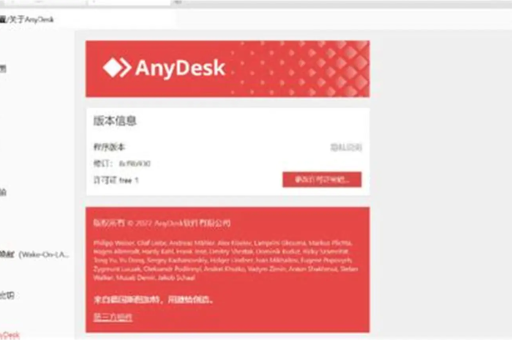
| 软件版本 | AnyDesk 6.0及以上 | 旧版本需升级,至官网下载最新版 |
| 网络环境 | 主控端与被控端均可联网 | 建议带宽≥5Mbps以保证流畅性 |
| 账号状态 | 双方设备登录同一AnyDesk账号 | 免费版支持最多3台设备的地址簿同步 |
| 安全策略 | 被控端已启用“无人值守访问” | 用于无需每次手动确认的连接场景 |
注意:若被控端位于企业内网,需确认防火墙未阻断AnyDesk的TCP 6568端口。
完整设置步骤(图文解析)
在被控端启用无人值守访问
- 打开被控端AnyDesk,点击右上角菜单 → 设置。
- 选择安全性选项卡,勾选启用无人值守访问。
- 点击设置密码,输入至少8位强密码(建议含大小写字母、数字及符号)。
- 点击应用。
添加设备至地址簿
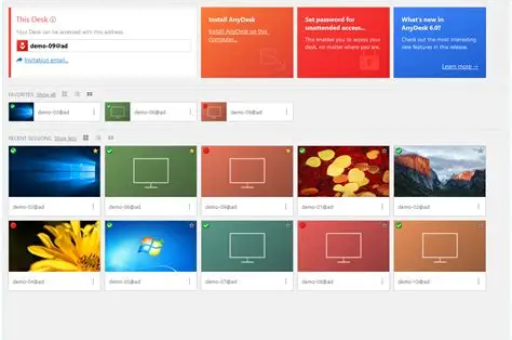
- 在主控端AnyDesk界面,输入被控端的AnyDesk ID(如123456789)。
- 点击连接按钮右侧的下拉箭头,选择添加到地址簿。
- 在弹出窗口中:
- 别名:填写易识别的名称,公司台式机-研发部”
- 分组:建议创建分组管理(如“办公设备”“家庭设备”)
- 点击添加,该设备将永久保存在本地地址簿中。
设置自动登录(1-Click连接)
- 在地址簿中找到刚添加的设备,右键点击 → 属性。
- 在连接设置标签中,勾选自动登录并输入之前设置的无人值守密码。
- 点击保存,此后双击该设备条目即可直接建立连接,无需再次输入密码。
验证方法:完整流程测试
- 关闭所有AnyDesk窗口,重新打开主控端软件。
- 在地址簿中双击“公司台式机”条目。
- 观察是否在3秒钟内自动进入远程桌面,且无需手动操作。
提示:若连接卡在“正在验证”,请检查被控端是否开启了屏幕锁定或UAC防护,建议暂时关闭或被控端保持解锁状态。
高频问题答疑(FAQ)
Q1:为什么我勾选了“自动登录”却仍然提示输入密码?
A:最常见原因是被控端无人值守密码未保存到本机凭证管理器中,请尝试:
- 在主控端打开 控制面板 → 用户账户 → 凭证管理器
- 删除所有AnyDesk相关凭证
- 重新按步骤三设置自动登录
Q2:如何批量添加10台以上设备到地址簿?
A:免费账号的地址簿容量通常为50条,企业版无限制,批量添加可通过:
- 主控端的 文件 → 导入CSV地址簿
- 预先整理包含ID、别名、密码的Excel文件,另存为UTF-8编码的CSV格式后导入
Q3:快捷访问是否支持跨平台?Windows/Mac/Linux之间能否互联?
A:完全支持,地址簿的配置跟随AnyDesk账号在云端同步,不同系统设备均可共享同一套快捷访问列表,密码仅加密存储于本地。
Q4:如果被控端IP地址变更(如家用路由器重启),快捷访问还能用吗?
A:可以,AnyDesk依赖的是全球唯一的9位数字ID(由后台服务器动态分配),与IP地址无关,即使被控端更换网络环境,连接时仍可通过ID直达。
安全注意事项与最佳实践
必须遵循的安全准则
- 无人值守密码复杂度:务必使用唯一密码,且勿与其他账户密码相同。
- 启用双因素验证(2FA):在 设置 → 安全性 → 二步验证 中绑定身份验证器应用。
- 定期清理地址簿:删除不再使用的设备,避免“僵尸设备”被恶意利用。
- 会话日志审计:在设置中启用连接日志,快速发现异常登录尝试。
进阶优化技巧
- 分组管理:按用途(办公/运维/个人)创建不同分组,避免混杂。
- 唤醒睡眠设备:在BIOS中开启“网络唤醒”(Wake-on-LAN),配合AnyDesk的“发送唤醒信号”功能。
- 端口转发场景:若被控端在严格防火墙之后,可在路由器设置端口转发至内网AnyDesk端口,提升连接稳定性。
标签: 快捷访问
版权声明:除非特别标注,否则均为本站原创文章,转载时请以链接形式注明文章出处。