
本文目录导读:
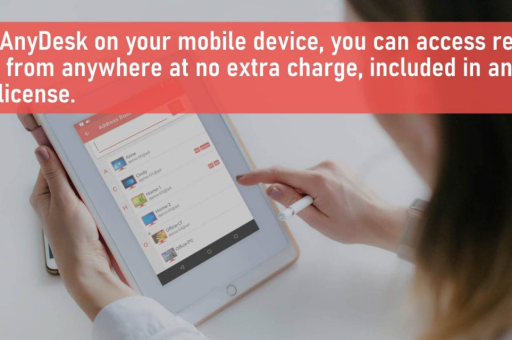
AnyDesk 的文件传输功能非常方便,主要有以下几种操作方法,可以根据你的使用场景选择最适合的一种:
通过菜单栏(最常用、最直观)
这是大多数用户推荐的方式,适合传输单个或多个文件/文件夹。
- 建立连接:你需要连接到远程电脑。
- 打开菜单:在远程电脑的窗口中,点击顶部菜单栏的 “文件传输” 图标(通常是一个文件夹或两个箭头组成的图标),或者点击菜单栏的 “操作” -> “文件传输”。
- 选择目录:此时会打开一个 文件传输管理器(一个左右分屏的窗口):
- 左侧:显示的是 本地电脑 的文件目录。
- 右侧:显示的是 远程电脑 的文件目录。
- 拖拽传输:直接在两个窗口之间拖拽文件或文件夹即可。
- 上传:从左侧(本地)拖到右侧(远程)。
- 下载:从右侧(远程)拖到左侧(本地)。
- 确认进度:传输开始后,窗口底部会有进度条和传输速度显示。
右键菜单快速传输(适合零星文件)
如果你只是需要快速传几个小文件,不想打开专用管理器:
- 连接远程电脑。
- 在远程桌面上操作:在远程电脑窗口内,找到你要发送到本地的文件(或者本地文件要发送到远程)。
- 右键点击文件 -> 选择 “发送文件到......”。
- 发送到本地:在远程电脑上右键点击文件,选择发送到本地的某个路径(通常是桌面或下载文件夹)。
- 发送到远程:在本地的 AnyDesk 窗口上,右键点击文件,选择“发送到远程电脑”。
剪贴板方式(仅限文字或小文件)
此方法不直接传输文件,但可以复制文件路径或小文本。
- 启用剪贴板同步:确保两端都开启了剪贴板同步(通常默认开启)。
- 复制:在本地电脑上复制文件(Ctrl+C)。
- 粘贴:在远程电脑窗口内的文件资源管理器里粘贴(Ctrl+V)。
- 注意:这种方法常用于复制文本链接等,对于大文件,效率低且不稳定,不推荐用于大型文件传输。
常见问题与技巧
-
传输速度慢:
- 确保双方网络稳定。
- 在 AnyDesk 设置里检查是否限制了速度(设置 -> 显示 -> 连接速度)。
- 关闭远程桌面的“显示远程桌面背景”等高级视觉效果,能节省带宽。
-
无法传输文件夹:
- AnyDesk 完全支持传输文件夹,如果拖拽失败,请使用 文件传输管理器(方法一)进行拖拽。
-
传输中断:
- 大型文件传输时,避免让电脑进入睡眠或待机状态。
- 如果网络不稳定,可以尝试将大文件压缩成多个分卷压缩包再传输。
-
查看传输历史:
在文件传输管理器界面,通常会有“历史记录”或“日志”标签页,可以查看之前传输的文件。
总结推荐操作流程
- 连接远程电脑。
- 点击顶部工具栏的 文件传输图标 或 操作 -> 文件传输。
- 在左右两个窗口中导航到目标文件夹。
- 直接拖拽文件或文件夹。
- 等待进度条完成。
这样操作最稳定、功能最全,也适合批量传输,如果是在远程电脑窗口内操作,使用右键菜单会更快捷。
标签: AnyDesk文件传输
版权声明:除非特别标注,否则均为本站原创文章,转载时请以链接形式注明文章出处。





