
AnyDesk是否支持剪贴板同步?完整功能解析与实操指南
目录导读
AnyDesk剪贴板同步功能概述
远程协助场景中,复制粘贴是最高频的操作之一,许多用户会问:“AnyDesk是否支持剪贴板同步?”答案是明确的支持,AnyDesk从早期版本就内置了剪贴板双向同步功能,允许用户在本地电脑与远程设备之间无缝传输文本、图像、文件路径等内容,这一功能默认开启,但也支持手动调整。
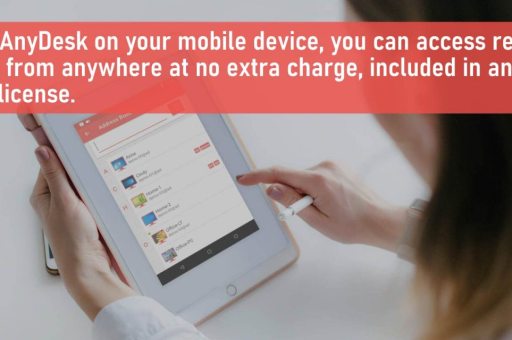
核心结论:AnyDesk支持剪贴板同步,且操作极其简单,无论你是IT管理员远程维护服务器,还是协助家人解决电脑问题,都能在几秒内完成内容复制。
剪贴板同步的核心原理与支持范围
同步机制
AnyDesk通过加密通道实时同步剪贴板数据,当你在远程会话中执行“复制”操作(Ctrl+C或右键复制),AnyDesk会将剪贴板内容压缩并传输到本地设备,反之亦然,该过程使用TLS 1.2+加密,确保数据不被截获。
支持的数据类型
- 纯文本:代码片段、网址、文档内容等。
- 图像:支持PNG、JPEG等常见格式,但受网络带宽影响,大尺寸图片可能略有延迟。
- 文件路径:从资源管理器复制的文件路径(非文件本身)。
- 富文本格式:部分格式化文本(如Word中的样式),但可能丢失部分复杂格式。
限制说明
- 禁止直接传输文件:剪贴板同步仅传输路径或元数据,若需传输文件本身,需使用AnyDesk内置的文件传输功能(拖拽或菜单操作)。
- 跨平台限制:Windows、macOS、Linux、iOS、Android均支持同步,但某些移动端版本(如iOS)因系统沙箱机制,仅支持文本同步。
- 大小限制:默认单个剪贴板数据上限为10MB(文本或压缩后的图像)。
问答环节
Q:为什么我复制了文件,远程电脑上却只出现空内容?
A:剪贴板同步不传输文件本体,仅传输文件路径,正确的做法是使用AnyDesk的“文件传输”面板,或直接拖拽文件到远程会话窗口。
Q:剪贴板同步在移动端(如iPad远程控制PC)是否有效?
A:有效,但iOS端受限于系统权限,仅支持文本同步,图像和文件路径需通过AnyDesk的专用传输通道。
如何在AnyDesk中启用剪贴板同步
默认状态
安装AnyDesk后,剪贴板同步默认开启,你无需额外配置即可使用。
手动检查与调整
-
Windows/macOS客户端
- 打开AnyDesk → 点击右上角“菜单”图标(三条横线)→ 选择“设置”。
- 进入“安全”或“远程控制”选项卡 → 勾选“启用剪贴板同步”(部分版本在“高级”设置中)。
- 确认后,点击“应用”即可。
-
移动端(Android/iOS)
- 在连接远程设备前,点击右下角“齿轮”图标进入设置。
- 找到“剪贴板”或“数据传输”选项 → 开启“剪贴板同步”。
-
临时禁用
- 在远程会话中,点击工具栏上的“剪贴板”图标(通常是一个纸张+箭头符号),可临时关闭或开启同步。
- 某些版本中,也可通过快捷键
Ctrl+Alt+Shift+V强制粘贴剪贴板内容。
常见误区
- 误区:必须双方都开启剪贴板同步才能工作。
- 正解:通常只需在主动控制方(本地端)开启即可,被控端会自动接收数据,但若被控端强制关闭同步,则传输失败。
问答环节
Q:为什么我开启了同步,但粘贴后内容乱码?
A:可能是字符编码不一致(如从UTF-8复制到GBK系统),建议统一使用纯文本粘贴(如记事本先中转),或检查两端系统语言设置。
Q:能否仅允许单向同步(如只允许本地复制到远程)?
A:AnyDesk目前不支持单向限制,若需控制,可临时手动关闭剪贴板同步,或通过企业版策略模板进行限制(需管理员权限)。
常见问题与故障排除(FAQ)
问题1:剪贴板同步完全无效
可能原因:
- 防火墙或杀毒软件拦截了AnyDesk的剪贴板模块。
- 版本过旧(建议升级到最新版7.0+)。
- 双方网络延迟过高(超500ms时同步可能无响应)。
解决步骤:
- 关闭本地防火墙/杀软进行测试。
- 更新AnyDesk至官方最新版。
- 在远程会话中按
Win+R输入services.msc,重启“Clipboard Sync Service”(仅Windows)。 - 使用文件传输功能替代(直接拖拽文件)。
问题2:同步后内容丢失(如图像变成乱码)
原因:数据压缩或格式转换失败。
解决:
- 小尺寸图像(<1MB)通常正常,大图像建议用文件传输。
- 在设置中关闭“压缩剪贴板数据”选项(可能影响速度)。
问题3:手机端无法粘贴文本到PC
原因:iOS/Android的剪贴板访问权限限制。
解决:
- Android 10+需手动授予AnyDesk“剪贴板”权限(设置→应用→AnyDesk→权限)。
- iOS需保持APP在前台运行,且仅支持文本同步。
问题4:企业环境中剪贴板同步被禁用
原因:IT管理员通过组策略或AnyDesk企业版策略关闭了该功能。
解决:联系管理员启用,或使用其他数据传输方式(如共享文件夹)。
与其他远程桌面软件的剪贴板功能对比
| 软件名称 | 剪贴板同步支持 | 文件传输能力 | 优势 | 劣势 |
|---|---|---|---|---|
| AnyDesk | ✅ 双向同步,支持文本/图像 | ✅ 独立文件传输面板 | 速度快,默认开启,设置简单 | 大图像同步略慢 |
| TeamViewer | ✅ 双向同步,支持文本/图像 | ✅ 拖拽传输 | 兼容性好,企业功能丰富 | 免费版限制多,部分功能需付费 |
| Chrome Remote Desktop | ✅ 仅文本同步 | ❌ 不支持文件传输 | 免费,无需安装 | 功能单一,无图像同步 |
| VNC (UltraVNC等) | ✅ 需手动启用 | ❌ 需第三方工具 | 开源,高度自定义 | 配置复杂,加密可选 |
| Parsec | ✅ 仅游戏场景支持(文本) | ✅ 高速文件传输 | 低延迟,适合游戏 | 非通用远程工具 |
AnyDesk在剪贴板同步的易用性和兼容性上优于TeamViewer(免费版无广告干扰),且比Chrome Remote Desktop支持更多数据类型,对于普通用户,它是“开箱即用”的最佳选择。
安全与隐私注意事项
加密传输
AnyDesk的剪贴板数据全程使用TLS 1.2+加密,且在传输完成后自动从内存中擦除,不必担心剪贴板内容被第三方窃取。
敏感信息管理
- 风险点:如果你在远程复制了密码或银行卡号,这些内容会在本地剪贴板保留,直到被新内容覆盖。
- 建议:完成后使用“清空剪贴板”功能(AnyDesk工具栏或系统工具),或复制无关内容覆盖。
企业级控制
- 企业版AnyDesk允许管理员禁用剪贴板同步,防止数据外泄。
- 普通用户可手动在设置中关闭同步(在“安全”选项中)。
日志记录
AnyDesk不会记录剪贴板内容,但会记录“剪贴板同步启动”等操作事件(需在日志设置中开启),若需完全无痕,建议使用“隐私模式”。
AnyDesk不仅支持剪贴板同步,而且凭借其轻量级设计、默认开启、跨平台兼容等特点,在远程控制领域表现出色,无论是日常协作还是技术运维,正确理解并调整剪贴板同步功能,都能显著提升工作效率,如果你遇到同步问题,请按照本文的排查步骤逐步解决;若需更高级功能,可考虑升级至AnyDesk企业版。
最后提醒:为了获得最佳体验,请确保两端客户端均为最新版本,并稳定网络连接。
标签: 剪贴板同步





