
AnyDesk如何设置分组设备权限:高效管理远程访问的安全指南
目录导读
- 引言:为何需要设备分组权限管理?
- 准备工作:AnyDesk账户与设备分组的基础设置
- 步骤详解:如何创建设备分组
- 核心操作:为分组分配自定义权限
- 进阶技巧:批量管理、权限模板与安全策略
- 常见问题问答(FAQ)
引言:为何需要设备分组权限管理?
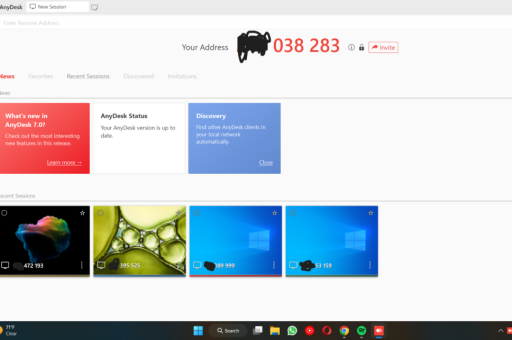
在远程办公、IT运维或跨团队协作中,AnyDesk作为一款高效远程桌面软件,常被用于连接数十甚至上百台设备,若所有设备共享同一权限配置,不仅容易导致安全漏洞,还会让管理变得混乱,财务部门的服务器需要“仅查看+文件传输”,而研发部门的测试机则需“完全控制+剪贴板同步”,通过分组设备权限,管理员能按部门、用途或安全等级对设备分类,并为每组独立配置访问权限,从而兼顾效率与合规性。
根据国际安全标准(如ISO 27001),对远程访问进行分层授权是降低风险的必要措施,而AnyDesk的“分组权限”功能正是实现这一目标的高效工具。
准备工作:AnyDesk账户与设备分组的基础设置
在开始分组前,请确保已满足以下条件:
- 拥有AnyDesk管理账户:仅限付费版(如AnyDesk Enterprise或Performance)支持分组权限管理,若使用免费版,需先升级至任一商业计划。
- 至少添加2台设备:将目标设备均绑定至同一账户(通过“设置→安全→我的AnyDesk地址簿”完成添加)。
- 登录管理控制台:访问
my.anydesk.com(请替换为实际域名),使用账户凭证登录。
小提示:建议先为所有设备安装统一版本(至少7.0以上),避免兼容性问题。
步骤详解:如何创建设备分组
1 进入地址簿管理
- 登录管理控制台后,点击左侧导航栏的“地址簿”或“我的设备”。
- 您将看到已添加的设备列表。
2 新建分组
- 点击“新建组”按钮(通常位于列表上方)。
- 输入组名称,“财务部服务器组”、“研发远程访问组”或“甲方客户临时设备”。
- 可添加描述(如“仅允许工作日9:00-18:00连接”),但此描述仅作备注用,不影响权限。
3 移动设备至分组
- 在设备列表中,勾选想要归入同一组的设备(可多选)。
- 点击“移动到组”,选择刚才创建的分组。
- 确认后,这些设备将自动分类,并继承分组权限(尚未设置时默认为全局权限)。
核心操作:为分组分配自定义权限
权限设置是分组管理的核心,AnyDesk提供细粒度的权限控制,包括:
1 进入分组权限编辑页
- 点击分组名称右侧的“编辑”或齿轮图标。
- 选择“权限”标签页。
2 配置关键权限项
| 权限项目 | 推荐设置逻辑 |
|---|---|
| 完全访问 | 仅对IT运维组启用;财务或普通用户组应关闭。 |
| 仅查看 | 适合审计或监控场景(如QA组查看测试机画面)。 |
| 文件传输 | 高安全组可禁用(如客服设备传输文件可能引发数据泄漏)。 |
| 剪贴板同步 | 涉及敏感数据的组应关闭(如合同编辑设备)。 |
| 声音传输 | 通常关闭以节省带宽。 |
| 后台访问 | 推荐开启(便于无人值守连接),但需配合强密码策略。 |
| 锁定画面 | 建议开启(防止连接期间本地端误操作)。 |
3 示例配置:IT运维组与访客组的区别
- IT运维组:开启“完全访问”“后台访问”“文件传输”,关闭“仅查看”。
- 临时访客组:仅开启“仅查看”+“剪贴板同步”,并设置“一次性访问密码”。
4 保存并验证
- 点击“保存”后,该分组下的所有设备将立即应用新权限。
- 建议测试:使用另一台电脑连接组内设备,确认权限是否生效。
进阶技巧:批量管理、权限模板与安全策略
1 使用权限模板
- 如需为多个分组重复类似配置,可在“设置→权限模板”中创建模板。
- 新建模板后,编辑分组时直接选择“应用模板”,省去逐项配置时间。
2 结合条件访问(AnyDesk Enterprise)
- 高级账户可设置“时间策略”(如只允许工作日访问)或“IP白名单”。
- 操作路径:管理控制台→访问控制→新建策略→选择分组。
3 定期审计权限
- 每月检查一次分组权限是否匹配最新业务需求。
- 删除已废弃设备时,务必从分组中移除,避免权限残留。
4 安全提示
- 避免为同一个设备设置多个相互冲突的分组权限(AnyDesk以最严格的组权限为准)。
- 启用“双因素认证”保护管理账户。
常见问题问答(FAQ)
Q1:为什么我创建了分组,但设备权限没有变化?
A:请确认两点:1)设备是否确实被移入该分组;2)分组权限是否“覆盖”了全局权限,在AnyDesk中,分组权限的优先级高于默认权限,但低于设备单独设置的权限,如设备本身有独立权限配置,请先删除该配置。
Q2:免费版用户能使用分组权限吗?
A:不能,分组设备权限是付费版(Performance或Enterprise)的专属功能,免费版用户只能统一设置全局权限,无法按组区分。
Q3:能否为同一分组设置不同时间段的不同权限?
A:AnyDesk本身不支持按时间段切换权限,但可以通过“访问策略”实现类似效果:创建两个策略(如“白天策略”和“夜间策略”),手动切换应用到分组,或者使用第三方自动化工具结合API实现。
Q4:分组内的设备可以同时属于多个组吗?
A:不可以,每台设备仅能归属一个分组,若需要多角色,建议创建新分组并移动设备。
Q5:删除分组后,组内设备会怎样?
A:设备权限会恢复为全局默认权限(或设备单独设置的权限),不会丢失设备本身,但建议手动将设备移至其他分组或调整全局权限后再删除分组。
Q6:如何验证权限设置是否正确?
A:使用一个未授权的客户端尝试连接组内设备,观察是否被拒绝特定操作(如文件传输),或登录管理控制台查看“连接日志”中的权限拦截记录。
标签: 权限控制





