
本文目录导读:
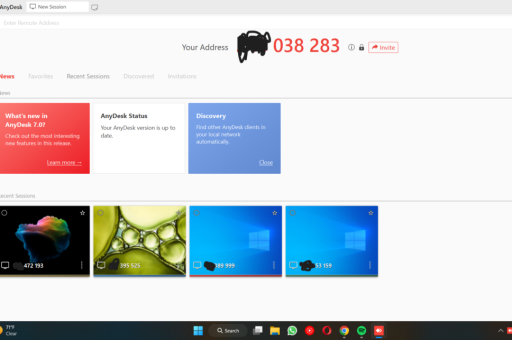
AnyDesk 本身没有传统意义上的“子账号”功能(即通过一个主账号创建多个受限的子登录账号),但它通过通讯录(Address Book)和权限配置文件(Profile)来实现类似的权限管理。
要实现“子账号管理权限”(给A员工只能查看和连接某些电脑,B员工不能远程控制,C员工可以全权管理),你需要使用 AnyDesk 商业版或企业版,并且需要配合 MyAdesk 管理控制台。
以下是具体的设置步骤和逻辑:
核心逻辑:不是“创建子账号”,而是“分配权限”
在 AnyDesk 中,每个员工通常都有自己的 AnyDesk ID,你需要做的就是为每个员工的设备分配不同的“访问权限配置文件”。
操作步骤(以管理员角度为例)
第一步:登录 MyAdesk 管理控制台
- 用你的主管理员账号登录 [my.anydesk.com](https://my.anydesk.com)。
- 进入 “通讯录” 或 “设备” 页面。
第二步:创建权限配置文件
- 进入 “设置” -> “权限配置文件”。
- 点击 “创建配置文件”。
- 你可以定义不同的角色:
- 管理员: 完全控制,无人值守访问,文件传输,开启声音等。
- 仅查看: 只能看屏幕,不能操作鼠标键盘。
- 仅支持: 仅允许发起会话,不能做其他操作。
- 关键设置: 勾选或取消勾选你需要的权限(
控制、文件传输、锁定会话、白板等)。
第三步:将设备组织到通讯录分组
- 在 “通讯录” 页面,创建不同的分组。
- “财务部-办公电脑”
- “研发部-核心服务器”
- “销售部-笔记本”
第四步:给“子账号”分配设备和权限
- 在 “通讯录” 中,找到你要管理的员工(它的 AnyDesk 设备必须已被你添加)。
- 点击该设备旁边的 “编辑” 或 “权限” 图标。
- 在 “连接权限” 或 “轮班” 设置中,你可以:
- 指定该设备可以被谁连接: 只有“张三”的ID可以连接“财务部电脑”。
- 应用权限配置文件: 为该连接指定使用刚才创建的“仅查看配置文件”或“完全控制配置文件”。
最常用的场景:设置“管理员”和“普通操作员”
场景: 你希望给员工小李分配一个子账号,让他能远程管理公司内部的5台电脑,但不能修改配置文件或添加新设备。
方法:
- 不创建真实子账号: 不需要让小李注册新邮箱。
- 在小李的设备上: 确保小李的 AnyDesk 客户端登录了 公司主账户(登录后,小李能看到通讯录)。
- 配置访问限制:
- 在 MyAdesk 后台,进入那5台被控电脑的设置。
- 在 “交互式访问” 设置中,勾选 “只允许我的通讯录中的设备连接”。
- 在小李的ID(客户端编号)对应的权限里,选择 “预设配置文件:仅支持” 或 “预设配置文件:完全访问”。
重要提醒
- 不推荐共享主账号: 如果直接将主账号(邮箱密码)给多个员工使用,他们都能在后台修改设置,非常危险。
- 最佳实践: 每个员工安装客户端,不登录账号,只使用自己的ID,管理员在后台通过 “轮班” 功能(Teams 功能的一部分)或 权限访问规则 来控制谁能连接哪台设备。
- 商业版 vs 免费版: 自定义权限配置文件和通讯录权限规则是 商业版及更高版本 的功能,免费版无法实现精细化的子账号权限管理。
| 你要实现的效果 | 操作方式 |
|---|---|
| 控制谁能连接哪台电脑 | MyAdesk 后台 -> 通讯录 -> 设备设置 -> “连接权限” |
| 控制连接后对方能看到什么/能做什么 | MyAdesk 后台 -> 设置 -> 权限配置文件 -> 分配到特定连接 |
| 给不同员工不同级别的管理后台权限 | 在 MyAdesk 后台创建多个管理员账户(企业版功能) |
如果你目前使用的是免费版,并且需要“子账号权限管理”,唯一的办法是升级到 商业版。
标签: 权限管理
版权声明:除非特别标注,否则均为本站原创文章,转载时请以链接形式注明文章出处。





